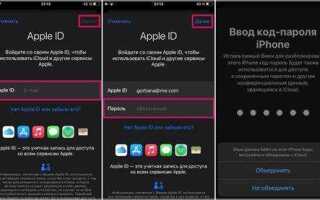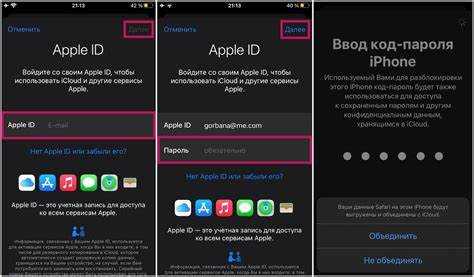
Apple ID – это ключевой элемент экосистемы Apple, обеспечивающий доступ к iCloud, App Store и другим сервисам. Однако могут возникнуть ситуации, когда необходимо удалить учетную запись с устройства: продажа, передача другому пользователю или восстановление после утери доступа. В iOS 14 существуют несколько способов отвязки Apple ID, каждый из которых имеет свои особенности и ограничения.
Официальный метод предполагает выход из iCloud через настройки устройства. Для этого необходимо ввести пароль от учетной записи, отключить «Найти iPhone» и подтвердить выход. Однако этот способ недоступен, если пароль забыт или устройство связано с блокировкой активации.
При отсутствии доступа к учетным данным Apple предлагает сброс пароля через iforgot.apple.com. Этот процесс может занять время, особенно если включена двухфакторная аутентификация. В случае покупки подержанного устройства с привязанным Apple ID потребуется связаться с предыдущим владельцем, так как обойти блокировку законными способами невозможно.
Альтернативные методы включают восстановление устройства через режим DFU или использование сторонних сервисов. Однако важно понимать, что попытки удаления Apple ID без авторизации владельца могут привести к блокировке устройства и невозможности его дальнейшего использования.
Удаление Apple ID через настройки устройства
Для удаления Apple ID на iOS 14 необходимо убедиться, что у вас есть доступ к учетной записи. Без пароля Apple ID отключение невозможно.
Шаги:
- Откройте «Настройки» и перейдите в раздел Apple ID (ваше имя вверху экрана).
- Выберите «Выйти» внизу страницы.
- Введите пароль от Apple ID и нажмите «Выключить» для отключения функции «Найти iPhone».
- Выберите, сохранять ли данные (Контакты, Календарь и др.) на устройстве.
- Подтвердите выход, нажав «Выйти».
После выхода учетная запись отвяжется, но данные могут остаться. Для полного удаления выполните сброс:
- Перейдите в «Настройки» → «Основные» → «Сброс».
- Выберите «Стереть контент и настройки».
- Введите код-пароль устройства.
- Подтвердите удаление.
После перезагрузки устройство запустится без привязанного Apple ID, но при включенной функции «Блокировка активации» потребуется ввод прежнего Apple ID для завершения настройки.
Сброс устройства без ввода пароля Apple ID
Стереть данные с iPhone без ввода пароля Apple ID можно в ограниченных случаях, например, если отключена функция «Найти iPhone». В противном случае активация блокировки активации сделает устройство непригодным для использования без учетных данных владельца.
Если «Найти iPhone» выключена, выполните следующие шаги:
1. Подключите устройство к компьютеру и откройте iTunes (или Finder на macOS Catalina и новее).
2. Переведите устройство в режим восстановления (Recovery Mode):
— iPhone 8 и новее: нажмите и быстро отпустите кнопку увеличения громкости, затем кнопку уменьшения громкости, затем удерживайте боковую кнопку до появления экрана восстановления.
— iPhone 7/7 Plus: удерживайте одновременно кнопку уменьшения громкости и боковую кнопку, пока не появится экран восстановления.
— iPhone 6s и старше: удерживайте одновременно кнопку «Домой» и верхнюю (или боковую) кнопку до появления экрана восстановления.
3. В iTunes или Finder появится предложение восстановить устройство. Выберите «Восстановить». Это сотрет все данные и установит последнюю версию iOS.
Если «Найти iPhone» была включена, после сброса система запросит данные Apple ID, с которым было связано устройство. Без этих данных активация невозможна.
Если вы забыли пароль Apple ID, восстановите его через официальный сайт Apple. В противном случае устройство останется заблокированным.
Разрыв связи с учетной записью через iCloud
Чтобы удалить Apple ID через iCloud, необходимо предварительно отключить «Найти iPhone». Без этого система не позволит выйти из учетной записи. Если доступ к устройству есть, выполните:
1. Откройте «Настройки», выберите профиль Apple ID.
2. Перейдите в раздел «Локатор» (или «Найти iPhone»), отключите функцию.
3. Введите пароль Apple ID для подтверждения.
Теперь можно выйти из учетной записи:
1. В «Настройках» снова откройте профиль Apple ID.
2. Прокрутите вниз, нажмите «Выйти».
3. Подтвердите действие, введя пароль.
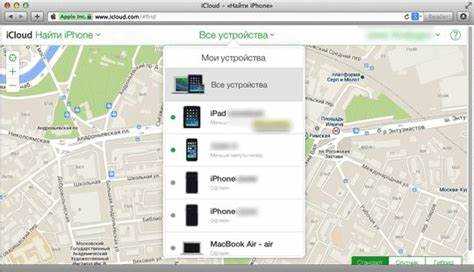
Если устройства нет под рукой, используйте iCloud.com:
1. Авторизуйтесь на сайте iCloud.
2. Откройте «Локатор», выберите нужное устройство.
3. Нажмите «Удалить из учетной записи».
После удаления iPhone/iPad запросит новый Apple ID при сбросе. Если iCloud требует пароль, а доступа нет, только поддержка Apple сможет помочь, при наличии документов на устройство.
Обращение в поддержку Apple для удаления Apple ID
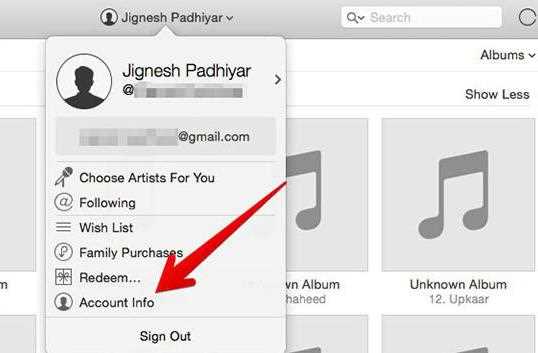
Удаление Apple ID через службу поддержки возможно только при наличии доказательств владения учетной записью. Восстановите доступ к почтовому ящику, привязанному к Apple ID, так как сотрудники запросят подтверждение личности.
Свяжитесь с Apple через официальный сайт support.apple.com, выбрав раздел «Apple ID» → «Другие темы» → «Удаление учетной записи». Авторизуйтесь, чтобы ускорить процесс. Если доступ к Apple ID утерян, используйте «Забыли Apple ID или пароль?».
При звонке в поддержку будьте готовы назвать серийный номер устройства, чек покупки и ответы на контрольные вопросы. Если Apple ID создан на устройстве бывшего владельца, потребуется документ, подтверждающий право собственности.
Apple рассматривает запрос на удаление в течение нескольких дней. После одобрения учетная запись и связанные данные безвозвратно стираются. Проверьте, сохранены ли важные файлы, так как восстановить их невозможно.
Использование стороннего ПО для удаления Apple ID
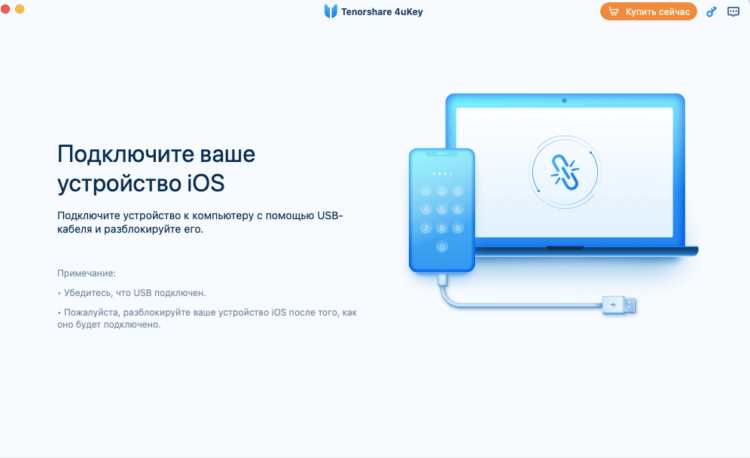
Удаление Apple ID без пароля возможно с помощью специализированных программ. Они обходят активационную блокировку или полностью удаляют учетную запись с устройства. Наиболее популярные решения: Tenorshare 4MeKey, iMyFone LockWiper и AnyUnlock. Эти утилиты работают по схожему принципу: подключение iPhone к компьютеру, выбор соответствующего режима и активация процесса удаления.
Перед использованием программ необходимо отключить «Найти iPhone». Это возможно, если устройство уже активировано и есть доступ к настройкам. В противном случае потребуется режим обхода активации, который может привести к потере доступа к сотовой сети.
Tenorshare 4MeKey позволяет снять блокировку iCloud без пароля, но после удаления Apple ID устройство нельзя использовать для звонков и входа в iCloud с новой учетной записью.
iMyFone LockWiper предоставляет два режима: удаление Apple ID с активированного устройства и обход активации iCloud. В первом случае требуется доступ к настройкам, во втором – iPhone останется без функции звонков.
AnyUnlock ориентирован на сброс пароля Apple ID и удаление учетной записи. После успешного выполнения процесса устройство можно настроить заново, но функции iCloud будут ограничены.
Перед использованием сторонних программ важно понимать риски: возможные проблемы с обновлениями iOS, потеря гарантии и отсутствие поддержки Apple после удаления учетной записи. Использование таких утилит на устройствах, не принадлежащих владельцу, незаконно.
Проверка состояния блокировки iCloud перед покупкой устройства
При покупке подержанного устройства Apple важно убедиться, что оно не заблокировано iCloud. Это позволит избежать неприятных ситуаций с невозможностью использования устройства после покупки. Для проверки состояния блокировки iCloud следуйте этим рекомендациям:
- Получите IMEI или серийный номер устройства. Эти данные можно найти на коробке устройства или в настройках. Для получения серийного номера откройте «Настройки» > «Основные» > «Об устройстве».
- Используйте официальный сервис Apple для проверки. Перейдите на сайт поддержки Apple и введите серийный номер или IMEI в специальное поле для проверки состояния блокировки. Если устройство заблокировано, вам будет предложено связаться с владельцем для его разблокировки.
- Проверьте устройство на месте. Включите устройство и проверьте, не требует ли оно ввода пароля iCloud. Если на экране появляется запрос на ввод Apple ID и пароля, устройство заблокировано.
- Попросите продавца выйти из учетной записи iCloud. Перед покупкой убедитесь, что продавец выходит из своей учетной записи iCloud и сбрасывает настройки устройства. Это можно сделать через «Настройки» > «Ваше имя» > «Выход».
- Используйте сервисы третьих сторон с осторожностью. Существуют сайты и приложения для проверки iCloud, однако они не всегда предоставляют точные данные. Лучше использовать только официальные источники Apple.
Проверка статуса блокировки iCloud перед покупкой устройства – это обязательный шаг, чтобы избежать возможных проблем с активацией и использованием гаджета после сделки.
Вопрос-ответ:
Как можно отвязать Apple ID на iOS 14?
Для того чтобы отвязать Apple ID на iOS 14, нужно выполнить несколько шагов. Сначала откройте настройки устройства, затем перейдите в раздел «Ваше имя» в верхней части экрана. Там выберите пункт «iCloud», прокрутите вниз и выберите «Выход». Вам будет предложено ввести пароль Apple ID для подтверждения действия. После этого выберите, что делать с данными, которые синхронизированы с iCloud (например, фото, контакты). Если все параметры верны, устройство выйдет из вашего Apple ID.
Что делать, если не удается отвязать Apple ID на iOS 14?
Если при попытке отвязать Apple ID на iOS 14 возникают проблемы, это может быть связано с несколькими факторами. Проверьте, правильно ли введены данные для входа в Apple ID. Возможно, нужно проверить активность устройства в «Найти iPhone» — если функция включена, вам потребуется её отключить. В некоторых случаях поможет перезагрузка устройства. Если проблема не решается, попробуйте выполнить действия через iTunes или обратитесь в поддержку Apple.
Почему нужно отвязать Apple ID с устройства?
Отвязывание Apple ID с устройства может быть необходимым в случае, если вы хотите продать или передать устройство другому человеку. Также это полезно, если нужно сменить учетную запись на новом устройстве или восстановить доступ к Apple ID. Без этой процедуры новые владельцы устройства не смогут активировать его без введения старого Apple ID и пароля.
Как отменить синхронизацию данных с Apple ID на iOS 14?
Для отмены синхронизации данных с Apple ID на iOS 14 откройте настройки и перейдите в раздел «Ваше имя». В разделе «iCloud» выберите приложения и данные, которые не хотите синхронизировать, и отключите соответствующие переключатели. Если нужно полностью остановить синхронизацию, можно выйти из аккаунта Apple ID в настройках устройства. Это приведет к отключению синхронизации всех данных с iCloud.
Можно ли отвязать Apple ID на iOS 14 без пароля?
Отвязка Apple ID на iOS 14 без пароля будет невозможна, так как для подтверждения действия необходимо ввести пароль вашей учетной записи. Это защита от несанкционированного доступа к устройству. Если вы забыли пароль, можно восстановить его через функцию восстановления пароля на официальном сайте Apple или через настройки устройства.
Как отвязать Apple ID на iOS 14, если я забыл пароль?
Для того чтобы отвязать Apple ID на iOS 14, если вы забыли пароль, необходимо пройти несколько шагов. Сначала зайдите в настройки устройства и выберите раздел «Apple ID». Затем выберите «Пароль и безопасность», и нажмите на опцию «Изменить пароль». Для восстановления доступа можно воспользоваться функцией восстановления через электронную почту или ответы на контрольные вопросы, если они были установлены. Если ни один из методов не подходит, следует обратиться в службу поддержки Apple для дальнейшей помощи. Обратите внимание, что для завершения отвязки аккаунта потребуется ввести пароль Apple ID или подтвердить личность другим способом.
Что делать, если я не могу отвязать Apple ID с устройства на iOS 14, так как у меня нет доступа к старому номеру телефона для подтверждения?
В случае, если у вас нет доступа к старому номеру телефона для подтверждения, и вы не можете отвязать Apple ID с устройства на iOS 14, нужно воспользоваться функцией восстановления через email. Если и этот метод не доступен, вы можете восстановить доступ через сайт поддержки Apple, выбрав опцию «Не удается сбросить пароль». После этого вам предложат несколько вариантов для подтверждения личности, включая ответ на контрольные вопросы или использование другого устройства, на котором вы авторизованы в Apple ID. Если восстановить доступ не удается, вам потребуется связаться с поддержкой Apple для более подробной помощи и возможного разблокирования аккаунта.

 Загрузка...