Хедер и футер – это не просто декоративные элементы. Это функциональные зоны, которые играют ключевую роль в навигации и пользовательском восприятии. При разработке важно учитывать адаптивность, контраст, читаемость и приоритет информации.
Для хедера необходимо чётко определить его структуру: логотип, навигационное меню, иконки взаимодействия. Используйте Flexbox или CSS Grid для гибкой компоновки. Например, display: flex; justify-content: space-between; align-items: center; позволит разместить элементы по краям и выровнять их по вертикали без лишних обёрток.
Футер требует особого внимания к иерархии информации. Контактные данные, ссылки на политики, повтор основного меню – всё это должно быть логически сгруппировано. Применение Grid-сетки облегчает распределение колонок, особенно при необходимости адаптации под мобильные экраны.
Не забывайте про минимальную высоту, внутренние отступы и фоновый цвет, который должен контрастировать с основным содержанием. Добавление padding: 20px 0; и background-color в обоих блоках делает их визуально отдельными и улучшает восприятие.
Как задать фиксированную высоту и отступы для хедера
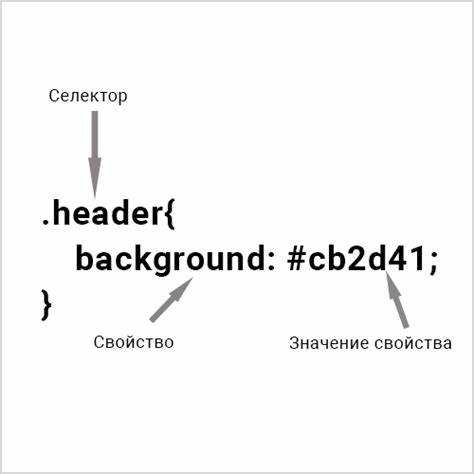
Для задания фиксированной высоты хедера используется свойство height. Например, height: 80px; создаст элемент высотой 80 пикселей, независимо от содержимого. Если требуется, чтобы высота не изменялась при добавлении текста, обязательно задайте overflow: hidden или box-sizing: border-box.
Чтобы управлять внешними отступами, применяется margin. Например, margin-bottom: 20px; создаёт пространство между хедером и следующим блоком. Внутренние отступы задаются с помощью padding, что важно для выравнивания контента внутри хедера. Например, padding: 0 40px; обеспечит равные горизонтальные отступы слева и справа.
Для кроссбраузерной совместимости рекомендуется использовать box-sizing: border-box;, чтобы высота хедера включала в себя внутренние отступы и границы.
Пример минимальной структуры CSS для хедера:
header {
height: 80px;
padding: 0 40px;
margin-bottom: 20px;
box-sizing: border-box;
}
Настройка фонового цвета и границ хедера
Для задания фонового цвета хедера применяйте свойство background-color. Используйте значения в формате HEX, RGB или HSL для точного соответствия дизайну:
background-color: #1a1a1a;– тёмный фон для контрастного текста;background-color: rgb(255, 255, 255);– классический светлый вариант;background-color: hsl(210, 50%, 96%);– нейтральный оттенок с тонкой настройкой.
Для разделения хедера от основного контента используйте border-bottom. Это визуально структурирует макет:
border-bottom: 1px solid #ccc;– тонкая граница с нейтральным цветом;border-bottom: 2px solid #007BFF;– акцентная линия, соответствующая цвету темы;border-bottom: none;– если необходимо полностью убрать границу.
Для создания эффекта глубины применяйте box-shadow вместо границы:
box-shadow: 0 2px 4px rgba(0, 0, 0, 0.1);– лёгкая тень под хедером;box-shadow: inset 0 -1px 0 #e0e0e0;– внутреннее разделение без внешней тени.
Цвет фона и границы должен сочетаться с основными элементами интерфейса. Избегайте резких контрастов и применяйте переменные, если используется CSS-переменная система:
background-color: var(--header-bg);border-color: var(--header-border);
Размещение логотипа и навигации внутри хедера с Flexbox
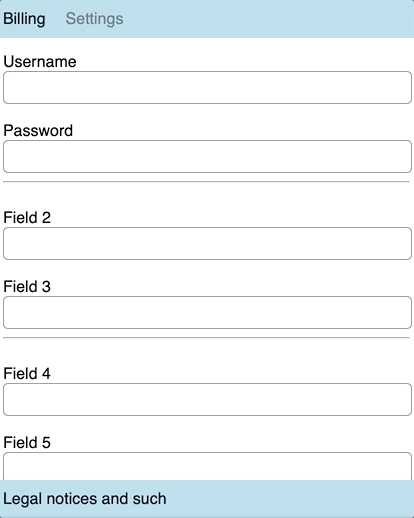
Для точного выравнивания логотипа и навигационного меню внутри хедера применяется контейнер с display: flex. Это обеспечивает гибкое управление пространством и выравниванием элементов по горизонтали.
Минимальная HTML-структура хедера:
<header class="header">
<div class="header-container">
<div class="logo">Логотип</div>
<nav class="nav">
<a href="#">Главная</a>
<a href="#">О нас</a>
<a href="#">Контакты</a>
</nav>
</div>
</header>
CSS-настройка для равномерного распределения логотипа и меню:
.header-container {
display: flex;
justify-content: space-between;
align-items: center;
padding: 16px 32px;
}
Если требуется зафиксировать ширину логотипа и позволить меню адаптироваться, задаётся минимальная ширина для логотипа:
.logo {
min-width: 120px;
font-weight: bold;
font-size: 20px;
}
Для равномерного распределения ссылок в навигации:
.nav a {
margin-left: 24px;
text-decoration: none;
color: #333;
}
Если необходимо выровнять навигацию по правому краю контейнера независимо от количества ссылок, применяется margin-left: auto к элементу .nav:
.nav {
margin-left: auto;
display: flex;
}
Результат – логотип слева, навигация справа, всё выровнено по вертикали и адаптируется к ширине экрана без нарушения структуры.
Как закрепить хедер в верхней части экрана при прокрутке
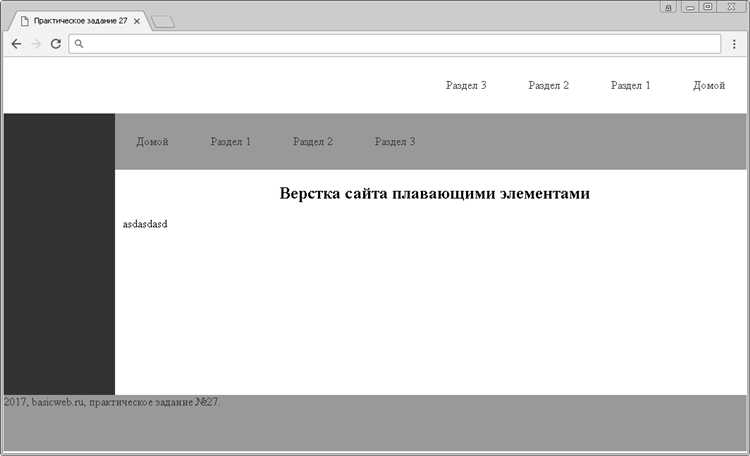
Для фиксации хедера в верхней части экрана используется свойство position: fixed. Оно исключает элемент из нормального потока документа и прикрепляет его к заданной позиции в окне браузера.
Добавьте к элементу хедера следующие CSS-свойства:
header {
position: fixed;
top: 0;
left: 0;
width: 100%;
z-index: 1000;
}
top: 0 закрепляет элемент у верхнего края окна. left: 0 – у левого. width: 100% обеспечивает растяжение на всю ширину экрана. z-index: 1000 гарантирует, что хедер будет поверх остальных элементов.
После фиксации хедера следует компенсировать его высоту для основного контента, иначе он перекроет верхнюю часть страницы. Например, если высота хедера 60px, добавьте отступ к основному контейнеру:
main {
padding-top: 60px;
}
Избегайте использования position: absolute для этой задачи, так как при прокрутке элемент не останется на месте. Для адаптивности проверьте внешний вид на разных разрешениях, при необходимости добавьте медиазапросы.
Создание адаптивного футера с использованием CSS Grid
Для построения адаптивного футера применяем CSS Grid с явным определением областей. Это упрощает структуру и повышает читаемость кода. Начальная разметка футера может включать три основные секции: навигация, контактная информация и социальные ссылки.
HTML-структура:
<footer class="footer">
<nav class="footer-nav">...</nav>
<div class="footer-contacts">...</div>
<div class="footer-social">...</div>
</footer>
CSS-сетка определяется через grid-template-areas:
.footer {
display: grid;
grid-template-columns: 1fr 1fr 1fr;
grid-template-areas:
"nav contacts social";
gap: 20px;
padding: 40px;
}
Для адаптации под мобильные устройства используется медиа-запрос с переходом на одноколоночную структуру:
@media (max-width: 768px) {
.footer {
grid-template-columns: 1fr;
grid-template-areas:
"nav"
"contacts"
"social";
}
}
Каждому элементу футера назначается соответствующая область:
.footer-nav {
grid-area: nav;
}
.footer-contacts {
grid-area: contacts;
}
.footer-social {
grid-area: social;
}
Благодаря такой структуре футер остается понятным, легко масштабируется и не требует дополнительных обёрток или вложенных контейнеров. Изменение порядка отображения секций для мобильных устройств осуществляется исключительно через grid-template-areas, без модификации HTML.
Размещение контактной информации и ссылок в футере
Контактная информация обычно включает телефон, email и физический адрес. Однако можно добавить и другие каналы связи, такие как мессенджеры или социальные сети. Важно обеспечить четкую иерархию данных, чтобы посетители могли быстро найти нужную информацию.
- Телефон: Для мобильных пользователей можно использовать формат с
tel:, чтобы они могли сразу позвонить по клику. - Email: Для почты тоже можно использовать
mailto:, что облегчит пользователю отправку письма. - Социальные сети: Ссылки на социальные сети должны быть краткими и узнаваемыми, лучше всего – иконками с соответствующими логотипами.
Для повышения видимости важно, чтобы ссылки на страницы компании, такие как «О нас», «Политика конфиденциальности» и «Условия использования», также располагались в футере. Это позволяет быстро найти необходимую информацию без перехода в основное меню.
- О нас: краткое описание компании и ее миссии.
- Политика конфиденциальности: обязательная для всех сайтов с пользовательскими данными.
- Условия использования: важный юридический документ, который должен быть доступен всем пользователям.
Дополнительно футер может включать ссылки на страницы с часто задаваемыми вопросами (FAQ), блогом, новостями или поддержкой. Это делает сайт более удобным для пользователей, которые хотят узнать больше о продукции или услугах.
- FAQ: Раздел с ответами на часто задаваемые вопросы, что уменьшает нагрузку на службу поддержки.
- Блог: Если у компании есть блог, ссылка на него поможет пользователям оставаться в курсе последних новостей.
Правильная организация контактной информации и ссылок в футере не только улучшает пользовательский опыт, но и способствует оптимизации сайта для поисковых систем, так как такие элементы важны для SEO. Размещение этих данных на каждой странице делает их всегда доступными для посетителей.
Стилизация футера для светлой и тёмной тем
Для обеспечения удобства восприятия футера на различных темах (светлой и тёмной) важно учитывать контраст и читаемость текста, а также внешний вид элементов, таких как иконки и ссылки.
Для светлой темы предпочтительно использовать тёмный текст на светлом фоне. Цвета можно настроить с помощью переменных CSS для более гибкой настройки. Пример:
«`css
:root {
—footer-background: #f9f9f9;
—footer-text: #333;
—footer-link: #007bff;
}
footer {
background-color: var(—footer-background);
color: var(—footer-text);
}
footer a {
color: var(—footer-link);
}
В тёмной теме стоит использовать светлый текст и тёмный фон. Это помогает уменьшить нагрузку на глаза и улучшает восприятие в условиях низкой освещенности:
cssCopyEdit:root {
—footer-background: #121212;
—footer-text: #e0e0e0;
—footer-link: #1e90ff;
}
footer {
background-color: var(—footer-background);
color: var(—footer-text);
}
footer a {
color: var(—footer-link);
}
При переключении между темами важно использовать медиа-запросы или JavaScript для динамического изменения стилей в зависимости от предпочтений пользователя. Например, с помощью CSS можно добавить переключение темы через медиазапрос:
cssCopyEdit@media (prefers-color-scheme: dark) {
footer {
background-color: #121212;
color: #e0e0e0;
}
footer a {
color: #1e90ff;
}
}
@media (prefers-color-scheme: light) {
footer {
background-color: #f9f9f9;
color: #333;
}
footer a {
color: #007bff;
}
}
Кроме того, важно контролировать активные состояния ссылок в футере, чтобы они всегда оставались видимыми и не терялись на фоне. Для этого можно добавить стиль для псевдоклассов, например:
cssCopyEditfooter a:hover, footer a:focus {
text-decoration: underline;
color: #0056b3;
}
Наконец, стоит помнить о визуальной иерархии: футер должен быть легко читаемым и не перегруженным. Важно, чтобы разделы футера, такие как контактная информация и ссылки, не сливали фон, но и не контрастировали слишком резко, чтобы избежать утомления глаз.
Вопрос-ответ:
Что такое хедер и футер в веб-разработке?
Хедер (header) и футер (footer) — это структурные элементы веб-страницы, которые обычно находятся в верхней и нижней частях сайта соответственно. Хедер часто включает в себя логотип, меню навигации, контактные данные или кнопки для социальных сетей. Футер обычно содержит информацию об авторских правах, ссылки на политику конфиденциальности, дополнительные контакты и другие мелкие, но важные элементы, которые не должны занимать основное пространство страницы.
Как создать хедер с помощью CSS?
Для создания хедера с помощью CSS важно сначала разметить структуру HTML. Например, можно использовать элемент
Можно ли сделать хедер фиксированным при прокрутке страницы?
Да, хедер можно сделать фиксированным с помощью свойства CSS position: fixed. Оно позволяет закрепить элемент в верхней части экрана, даже когда пользователь прокручивает страницу. Чтобы хедер не перекрывал другие элементы, часто используется свойство z-index для управления слоями. Пример стиля для фиксированного хедера: position: fixed; top: 0; left: 0; right: 0; z-index: 1000;.
Что такое адаптивный футер и как его сделать с помощью CSS?
Адаптивный футер — это футер, который изменяет свою структуру в зависимости от размеров экрана устройства. Чтобы создать адаптивный футер с помощью CSS, используют медиазапросы (media queries). Например, можно настроить отображение нескольких колонок на больших экранах и одну колонку на мобильных устройствах. Для этого задаются разные стили в зависимости от ширины экрана. Пример медиазапроса: @media (max-width: 768px) { .footer { flex-direction: column; } }.
Как можно стилизовать хедер и футер с использованием фонов и теней?
Стилизация фонов и теней для хедера и футера позволяет сделать эти элементы более привлекательными и выделяющимися. Для фона можно использовать свойство background-color для однотонного фона или background-image для изображения. Тени добавляются с помощью свойства box-shadow, что позволяет создать эффект легкой тени вокруг элемента. Пример: background-color: #333; box-shadow: 0 4px 8px rgba(0,0,0,0.1);. Это добавит тень и темный фон для хедера или футера.

 Загрузка...